
آشنایی با محیط و ابزارهای فتوشاپ
فتوشاپ یا Photoshop بدون تردید ، مهم ترین و معروف ترین نرم افزار گرافیکی در دنیا است که طرفداران بسیار زیادی دارد و ما به سادگی از طرفداران کلاس آموزش فتوشاپ متوجه می شویم که چقدر این نرم افزار پر طرفدار و مهم است از این رو تصمیم گرفتیم برای شروع آشنایی با محیط و ابزارهای فتوشاپ را به شما آموزش دهیم.
امروز برای شما از مجموعه آموزش های تصویری آموزشگاه کامپیوتر پرتو ، آشنایی با محیط و ابزارهای فتوشاپ را آماده کرده ایم.
با ما همراه باشید.
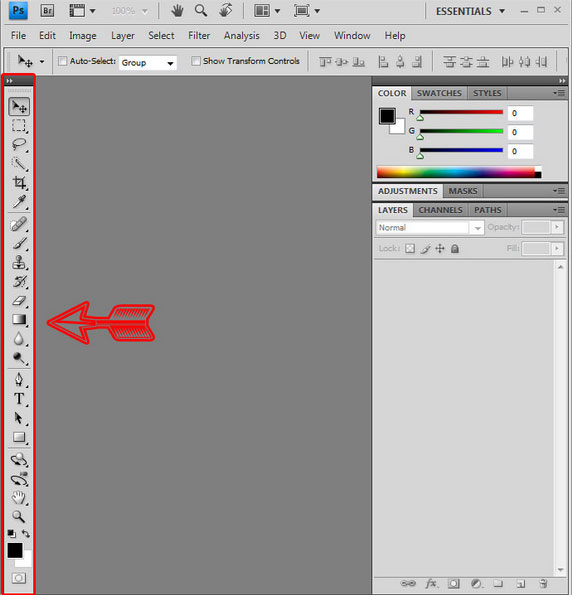
در آشنایی با محیط و ابزارهای فتوشاپ باید دقت کنید که محیط کار فتوشاپ به صورت زیر است:
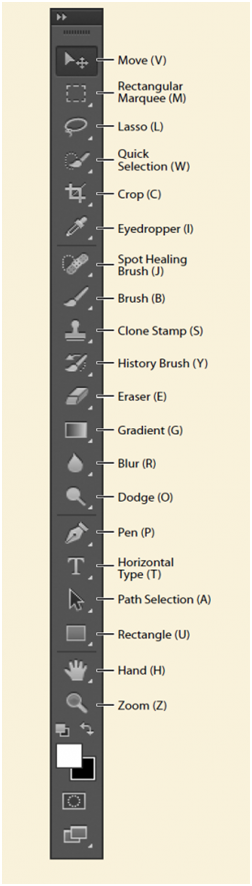
Move Tool : جهت جابجایی ، کات و کپی کردن
:Marqueeانتخاب اشکال مربع مستطیل ، دایره یا بیضی و به صورت خطی افقی یا عمودی از شکل
lasso tools : انتخاب قسمتی از تصویر به صورت نامنظم
quick selection : انتخاب بخشی از تصویر با توجه به رنگ و یافتن خودکار لبه های تعریف شده شکل
Magic Wand : انتخاب پیکسل های مجاور بر اساس تشابه رنگ ها
Crop : برای برش دادن قسمتی از تصویر به صورت چهارگوش
Eyedropper : نمونه برداری از رنگ عکس موجود در صفحه
d eye dropper3 : نمونه برداری از متریال های مدل های سه بعدی
color sampler tool : نمایش مشخصات رنگ قسمت دلخواه از تصویر (نمایش رنگ 4 نقطه از تصویر)
Ruler Tool : نمایش مختصات دو نقطه، فاصله بین دو نقطه، زاویهی خط بین دو نقطه با سطح افق
Note Tool : ضمیمه کردن متن به تصویر
Count Tool: شماره گذاری قسمتهای دلخواه تصویر
Spot Healing Brush Tool : روتوش فوری عکس
Healing Brush Too: نمونهبرداری توسط کاربر و از منطقه دلخواه برداشته و انتخاب میشود.
Blur Tool : مات کردن قسمتهای موردنظر از تصویر
Sharpen Tool :افزایش وضوح تصویر
Smudge Tool : محو کردن و مخلوط کردن رنگهای تصویر
Dodge Tool : افزایش نور و روشنایی در قسمتهایی از تصویر
Burn Tool : ایجاد تیرگی در تصویر
Sponge Tool : از بین بردن رنگ تصویر بدون از بین رفتن نور آن
Pen Tool : ایجاد مسیرهای برداری
Freeform Pen Tool : انتخاب ور سم آزادانه خطوط
Add Anchor Point Tool : افزودن گره به مجموعه گرههای ایجاد شده توسط دو ابزار pen و freeform pen
Delete Anchor Point Tool : کاهش گره از مجموعه گرههای ایجاد شده توسط دو ابزار pen و freeform pen
Convert Point Tool : ایجاد انحنا روی path ایجاد شده
Horizontal Type Tool : تایپ متن به صورت افقی
Vertical Type Tool : تایپ متن به صورت عمودی
Horizontal Type Mask Tool : ایجاد یک انتخاب نوشتاری به صورت افقی بر روی تصویر
Vertical Type Mask Tool : ایجاد یک انتخاب نوشتاری به صورت عمودی بر روی تصویر
Path Selection Tool : جا به جا کردن اجزایی خاص از تصویر
Direct Selection Tool : تغییر حالتهای انحنای path
Rectangle Tool : رسم مستطیل
Rounded Rectangle Tool : رسم مستطیل با گوشههای نرم
Ellipse Tool : رسم بیضی
Polygon Tool : رسم چندضلعی (بطور پیش فرض 5 ضلعی)
Line tool : رسم خط
Custom Shape Tool : رسم اشکال با طرحهای متنوع
3D Object Rotate Tool :چرخاندن و تغییر مکان اشیاء سه بعدی
Hand Tool : مشاهده قسمتهای مختلف تصویر
Zoom Tool : جهت افزایش و کاهش بزرگنمایی تصویر
Switch Foreground and Background Color : جابجایی رنگهای پیشزمینه و پسزمینه
Default Foreground and Background Color : باز گرداندن رنگ پیشزمینه و پسزمینه به حالت پیشفرض یعنی سفید و سیاه
Set Foreground Color و Set Background Color : برای تغییر رنگ پیشزمینه و پسزمینه
Edit in Quick Mask Mode : برای ایجاد و از بین بردن ماسک
در ادامه آشنایی با محیط و ابزارهای فتوشاپ به معرفی منوی file می پردازیم.
- File: در این منو عملیات ورود و خروج و ذخیره سازی انجام می شود.
New : ایجاد یک صفحه جدید کاری که با باز کردن این منو یک صفحه جدید باز می شود که دارا یالمان های زیر می باشد :
Name نام صفحه کاری
Image size اندازه صفحه کاری
Preset size اندازه ای معین و پیش فرض
Width پهنای صفحه
Height ارتفاع صفحه کاری
Resulation میزان کیفیت صفحه کاری
Mode تعیین ترکیب بندی رنگ در صفحه
Color Mode رنگ صفحه کاری که سه نوع می باشد:
- RGB : متشکل از سه رنگ اصلی قرمز،سبز، آبی می باشد
- GRAYSCALE : صحنه ای به صورت سیاه و سفید ایجاد می کند
- CMYK COLOR: این مدل برای چاپ مورد استفاده قرار می گیرد
Background Contents : انتخاب رنگ background یا پس زمینه صفحه کاری
OPEN : وارد کردن تصاویر به فتوشاپ
SAVE : ذخیره سازی صفحه مورد نظر به فرمت های مختلف
SAVE AS : ذخیره سازی از فایل SAVE شده با نام دلخواه
آشنایی با محیط و ابزارهای فتوشاپ علاوه بر اینکه در کار با نرم افزار فتوشاپ برای شما کاربرد دارد ، در کلاس فتوشاپ پیشرفته نیز به شدت برای شما کاراست.بسیاری از قابلیت های پیشرفته فتوشاپ ، در همین ابزار های به ظاهر ساده است که طراحان حرفه ای با آن کار می کنند.


دیدگاه خود را ثبت کنید
تمایل دارید در گفتگوها شرکت کنید ؟در گفتگو ها شرکت کنید!